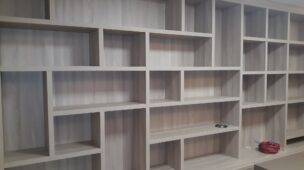
Prévia editorial — não publicada
Como criar consoles na Calculadora de Móveis: passo a passo
Calculadora de móveis Tutorial ilustrado para o blog Marcenaria de Hoje.
A Calculadora de Móveis permite começar com um módulo pronto, ajustar medidas, escolher materiais e combinar unidades para formar um móvel maior. Neste tutorial, você aprenderá como criar consoles na Calculadora de Móveis e transformar o modelo Console 1 gaveta em uma composição com três módulos e tamponamentos coletivos.
Essa composição pode servir como ponto de partida para um balcão de barbearia com espelho, um aparador para sala ou ambiente comercial, ou uma penteadeira com gavetas. As medidas devem sempre ser confirmadas de acordo com o local de instalação e com as necessidades do projeto.
Antes de fabricar: este tutorial mostra a configuração visual. Confira todas as medidas, interferências, rodapés, ferragens e condições reais de instalação antes de cortar o MDF.
Passo 1 — Abra a Calculadora de Móveis
Acesse a Calculadora de Móveis e aguarde o carregamento da área 3D. Um projeto novo começa sem módulo selecionado. No painel lateral, ficam os campos usados para escolher o ambiente, a categoria e o módulo.
Passo 2 — Selecione o Console 1 gaveta
Na biblioteca, escolha Sala no campo de ambiente. Depois, selecione Consoles e, por fim, Console 1 gaveta. Essa sequência carrega o módulo no ambiente 3D.
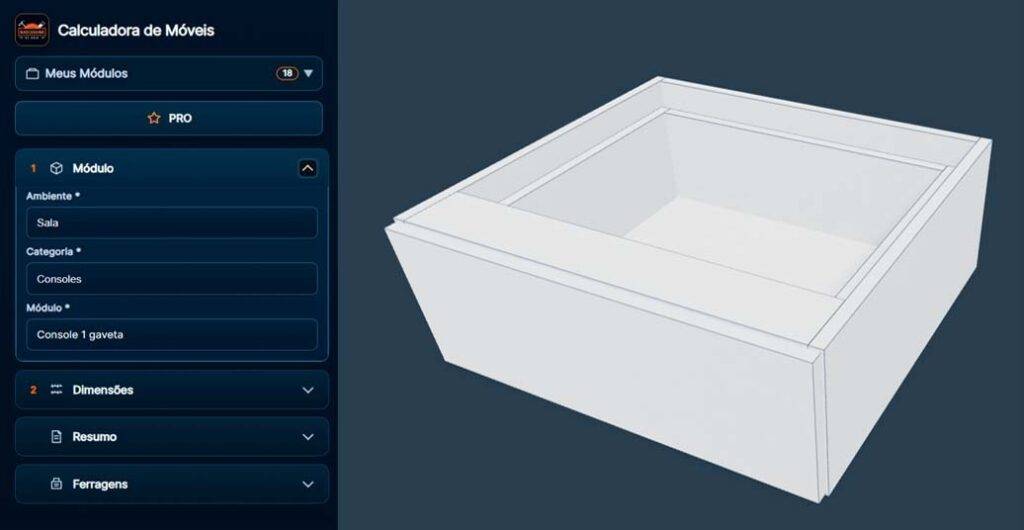
Espere o modelo aparecer antes de continuar. Na versão verificada, o console foi carregado com 500 × 200 × 450 mm (largura × altura × profundidade).
Passo 3 — Ajuste as dimensões do console
No painel de propriedades, altere a largura para 600 mm e a altura para 250 mm. Mantenha a profundidade inicial em 450 mm, ou adicione as dimensões que você preferir. Confirme cada alteração no próprio campo e observe a atualização do modelo 3D.
Essas medidas pertencem a cada console individual. A largura externa do conjunto será conferida mais adiante.
Passo 4 — Forme um conjunto com três consoles
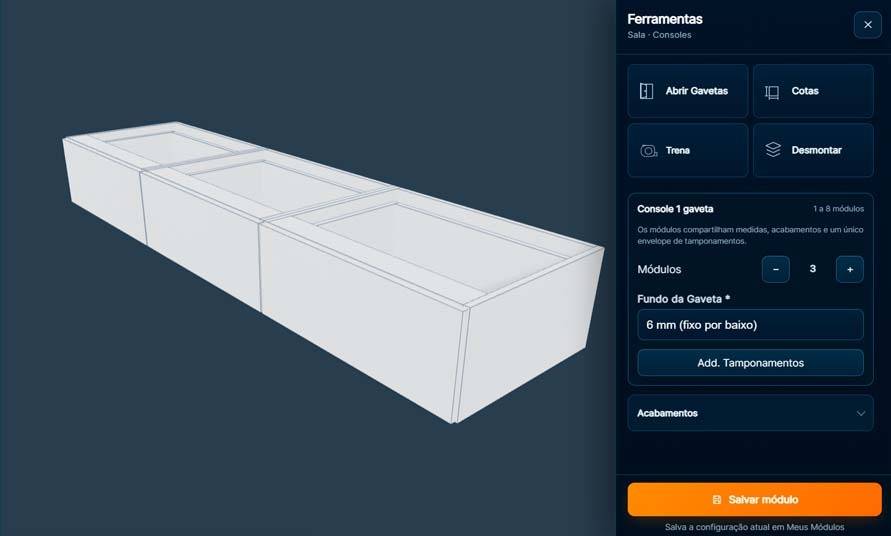
Na seção de composição, use o botão de adição de módulos duas vezes. O contador deve chegar a 3 — são três consoles no total, e não três unidades adicionais, mas pode ser mais se preferir.
A Calculadora posiciona as unidades lado a lado automaticamente, formando uma única composição visual. Não é necessário arrastar cada console manualmente.
Passo 5 — Abra e feche as gavetas
Use o comando Abrir gavetas para conferir o espaço e o movimento das três frentes. Na composição verificada, o comando atua sobre o conjunto inteiro, abrindo todas as gavetas ao mesmo tempo.
Acione o mesmo comando novamente para fechar as gavetas. Antes de continuar, deixe as três frentes fechadas. Assim, fica mais fácil avaliar o acabamento geral do móvel.
Passo 6 — Adicione os tamponamentos coletivos
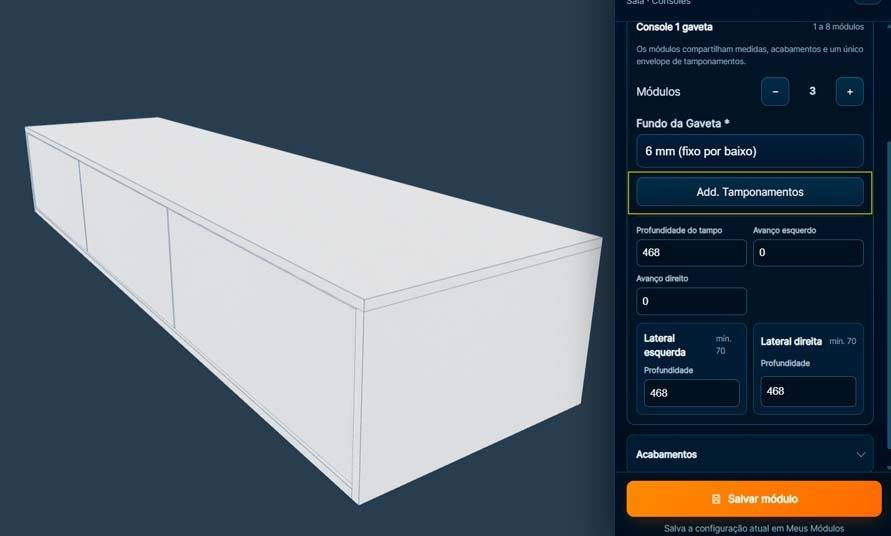
Ative a opção de tamponamentos da composição. A ferramenta adiciona um tampo superior contínuo e duas laterais externas ao conjunto completo. Portanto, o acabamento envolve os três consoles como um único móvel; ele não cria um tamponamento separado para cada unidade.
Confira no 3D se o tampo percorre toda a largura e se as duas laterais aparecem nas extremidades.
Passo 7 — Escolha um material madeirado
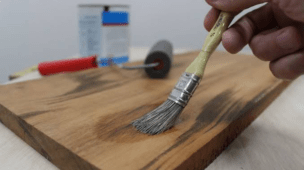
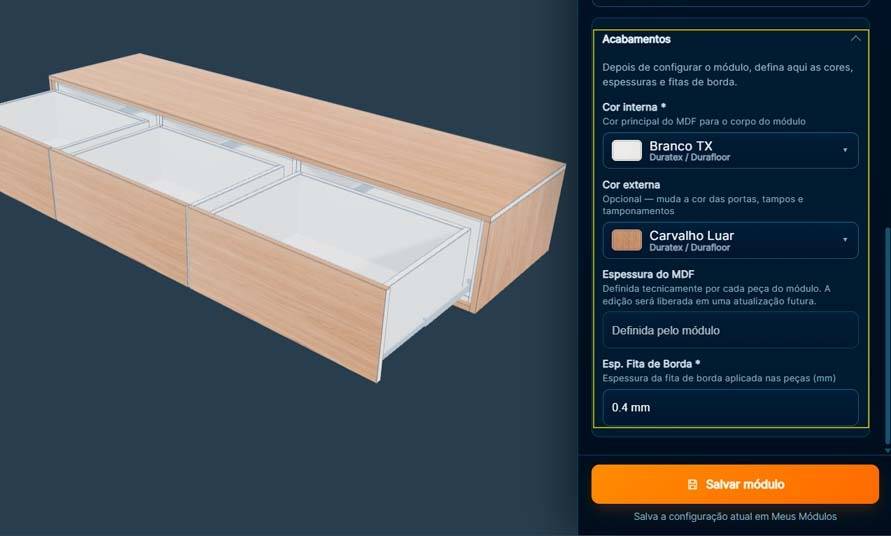
Abra a configuração de material externo dos tamponamentos. Na versão testada, foi selecionado Freijó Puro, acabamento madeirado disponível na biblioteca. O material interno dos consoles permaneceu em Branco TX, criando contraste entre a estrutura e o acabamento externo.
Você pode escolher outro padrão disponível, de acordo com a proposta do ambiente e com o MDF previsto para a produção.
Passo 8 — Reduza a profundidade de uma lateral
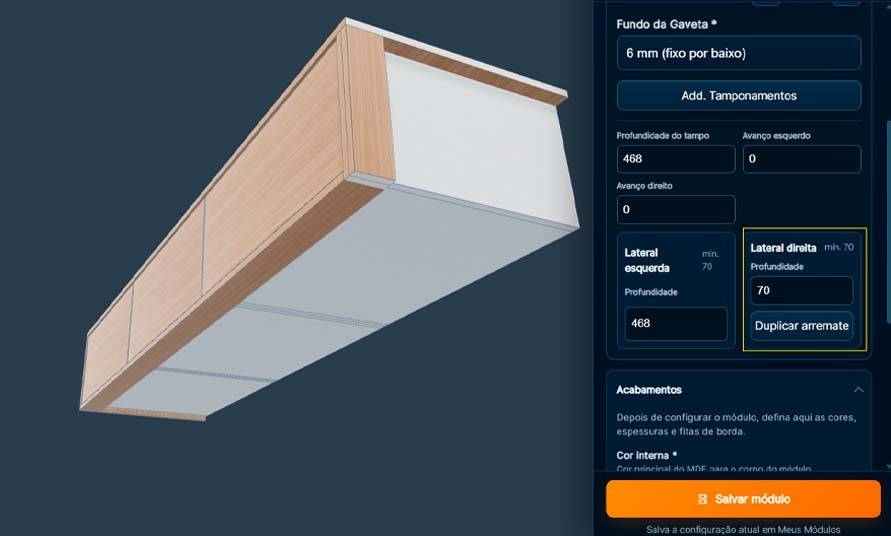
No grupo de medidas dos tamponamentos, localize a profundidade da lateral esquerda. Altere o valor de 468 mm para 300 mm e confirme no campo. O 3D mostra a lateral mais curta do que o tampo e do que a profundidade total do conjunto.
Esse recurso pode ajudar quando o móvel fica próximo a uma parede ou encontra rodapés e outras interferências. A medida correta, porém, depende do levantamento real do local; 300 mm é apenas a medida usada neste exemplo.
Passo 9 — Repita a medida na lateral oposta
Na interface verificada, não existe um botão chamado Duplicar para os tamponamentos. Como as duas laterais são criadas juntas, reproduza a configuração digitando 300 mm também no campo da lateral direita. O material externo já é compartilhado pelo conjunto.
Depois de confirmar, verifique se os dois campos laterais exibem o mesmo valor e se o resultado ficou simétrico no 3D. Esse é o procedimento real disponível para obter duas laterais com a mesma profundidade.
Passo 10 — Confira as dimensões externas do móvel
As medidas de 600 × 250 × 450 mm continuam sendo as dimensões de cada console. Depois da união e dos tamponamentos, a composição verificada apresentou:
- Largura total: 1.830 mm;
- Altura total: 250 mm;
- Profundidade máxima: 468 mm.
A medida externa final é 1.830 × 250 × 468 mm (largura × altura × profundidade máxima). A largura não é simplesmente 1.800 mm porque os tamponamentos laterais acrescentam espessura ao conjunto. A profundidade externa máxima considera o tampo superior de 468 mm, mesmo com as laterais reduzidas para 300 mm.
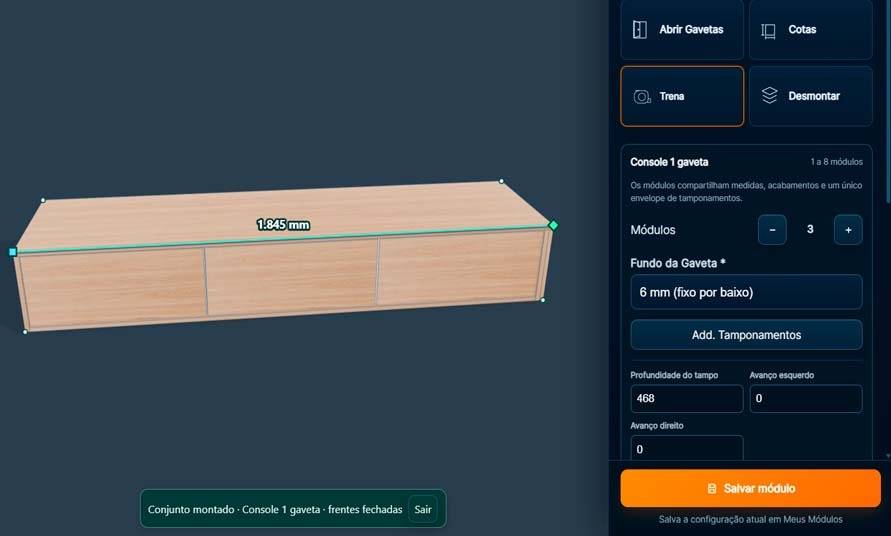
Passo 11 — Confira as cotas em 2D
Clique em Cotas para abrir a conferência 2D. Na vista frontal, confirme a largura externa de 1.830 mm e a altura de 250 mm.
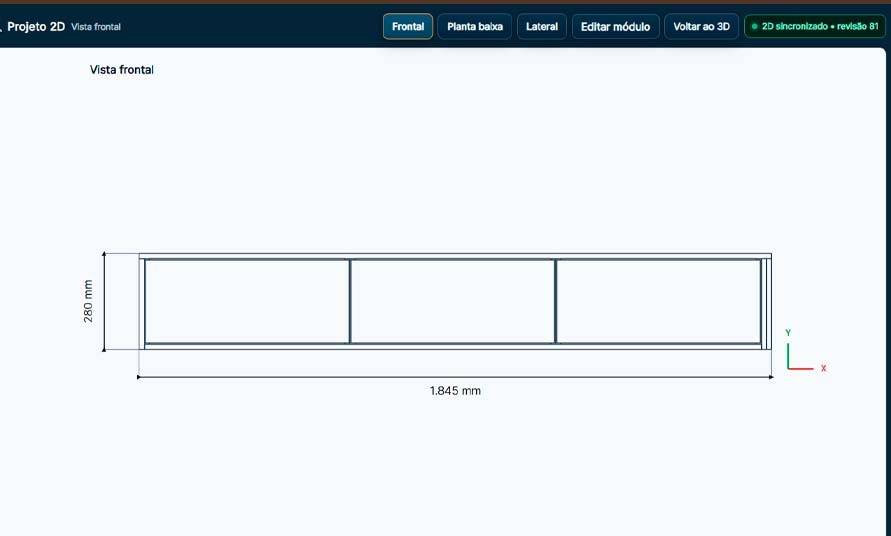
Mude para Planta baixa. Essa vista mostra a largura de 1.830 mm e a profundidade máxima de 468 mm, facilitando a conferência do espaço ocupado pelo móvel.
Na vista Lateral, confirme a profundidade máxima de 468 mm e a altura de 250 mm. A leitura das três vistas ajuda a identificar erros antes de seguir para a fabricação ou instalação.
Atenção ao comportamento atual: no teste realizado, entrar em Cotas e também salvar o módulo fez os campos de profundidade das laterais voltarem de 300 mm para 468 mm. Reabra as propriedades e confira esses dois campos antes de considerar o projeto pronto para produção ou exportação.
Passo 12 — Salve e abra Meus Módulos
Volte ao 3D, deixe as gavetas fechadas e faça uma última inspeção visual do material e da composição.
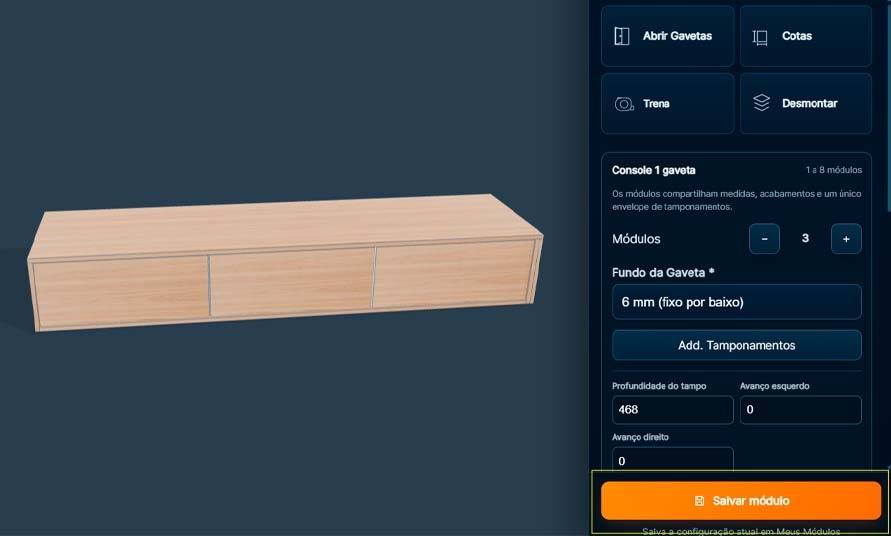
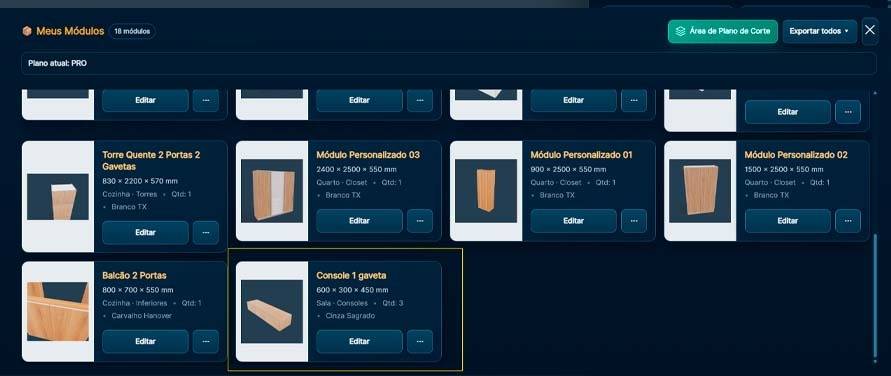
Clique em Salvar e, depois, abra Meus Módulos. O novo item aparece com três unidades e medidas individuais de 600 × 250 × 450 mm.
Na versão atual verificada, o salvamento foi imediato: não houve campo para informar o nome “Móvel com 3 Consoles e Tamponamentos”. O item foi salvo automaticamente como “Console 1 gaveta”, e o menu do cartão não ofereceu opção de renomear. Por isso, procure o novo cartão pelas medidas, pela quantidade 3 e pela miniatura do acabamento madeirado.
Conclusão
Você aprendeu a redimensionar um console com gaveta em MDF, combinar três unidades, testar a abertura das gavetas, aplicar tamponamentos coletivos, escolher um material, ajustar as laterais, conferir as cotas e salvar a composição.
Em Meus Módulos, o menu do projeto oferece Editar, Enviar para o Plano de Corte Inteligente, Baixar XLSX e Baixar lista de ferragens. A disponibilidade pode variar conforme o plano e o nível de acesso. Nenhuma dessas operações foi executada neste tutorial.
Experimente a Calculadora de Móveis com as medidas do seu próximo projeto e use a conferência 3D e 2D como apoio antes de preparar a fabricação.