
Plano de Corte inteligente. Guia prático para cadastrar peças, gerar chapas e ajustar o layout de corte.
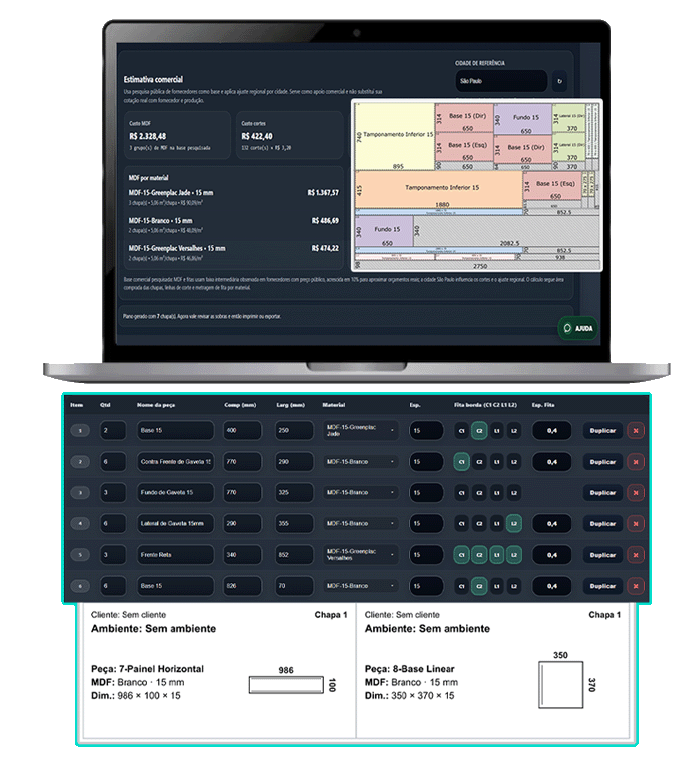
Fluxo rápido
Antes de editar o layout, o ideal é separar o processo em duas etapas: primeiro montar o projeto corretamente; depois ajustar a chapa gerada apenas se isso realmente melhorar a execução no corte.
| Etapa | O que fazer | Resultado esperado |
| 1 | Preencher dados do projeto e configurar a chapa | Base correta para cálculo |
| 2 | Cadastrar ou importar peças completas | Linhas prontas para gerar |
| 3 | Conferir a revisão inteligente | Menos risco de erro operacional |
| 4 | Gerar o plano e analisar o resumo | KPIs e chapas calculadas |
| 5 | Editar layout apenas se necessário | Ajuste fino da produção |
| 6 | Exportar PDF, XLSX, DXF ou etiquetas | Saída pronta para fábrica |
1. Barra superior e atalhos principais
A barra superior concentra os comandos de entrada, salvamento e geração do plano. É dali que você importa arquivos, salva no painel, reabre projetos e libera a geração do corte.

Tela 1 — Barra superior com importação, salvamento, PDF e geração do plano.
• Importar XLSX: leva uma planilha de peças para dentro da ferramenta.
• Importar TXT: atende quem já vem de arquivos do CorteCerto.
• Salvar no meu painel e Meus projetos: servem para guardar versões e retomar o trabalho depois.
• Imprimir / salvar em PDF: só faz sentido operacionalmente depois de existir um plano válido.
• Gerar plano: recalcula chapas, aproveitamento, cortes e visualização final.
2. Dados do projeto e configurações da chapa
Esses dois blocos definem o contexto do trabalho e as premissas do cálculo. Erros nessa etapa costumam gerar um plano bonito na tela, mas ruim na produção.
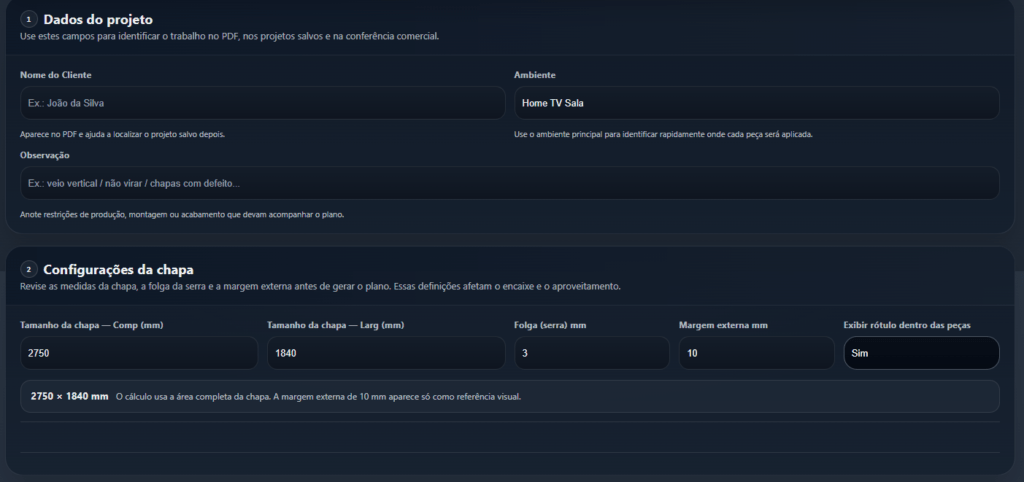
Tela 2 — Dados do projeto e parâmetros da chapa antes da geração.
Dados do projeto. Preencha o nome do cliente, ambiente e observação. Essas informações ajudam na organização interna e aparecem na saída em PDF.
Configurações da chapa. Ajuste comprimento, largura, folga da serra, margem externa e rótulo dentro das peças. O cálculo depende diretamente dessas medidas.
| Ponto crítico: não use medidas aproximadas. Se a marcenaria trabalha com chapa real, folga de disco ou margem diferente do padrão, corrija aqui antes de gerar o plano. |
3. Cadastro das peças
O projeto só vira plano de corte quando existir ao menos uma linha completa. Aqui a estratégia correta é completar os dados obrigatórios antes de pensar em edição visual.
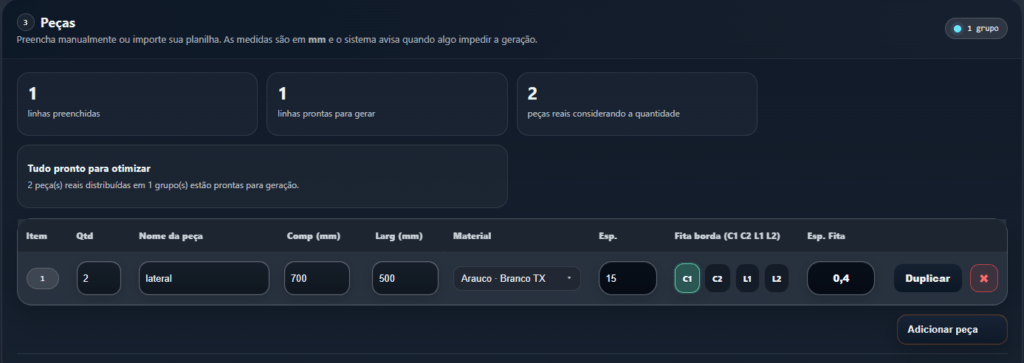
Tela 3 — Área de peças com linhas preenchidas e botão Adicionar peça.
• Campos essenciais: quantidade, nome da peça, comprimento, largura, material e espessura.
• Se houver fita de borda, também vale definir os lados e a espessura da fita.
• Use Adicionar peça para cadastro manual e a importação da barra superior quando vier de planilha ou TXT.
• A área de status mostra quantas linhas estão preenchidas, prontas para gerar e quantas peças reais existem considerando a quantidade.
| Risco comum: tentar corrigir no layout final um erro que nasceu na tabela de peças. Quando o problema é medida, material, espessura ou quantidade, a correção correta é na linha da peça. |
4. Plano de corte / Revisão inteligente
A revisão preventiva funciona como um filtro de conferência. Ela não substitui seu julgamento técnico, mas reduz o risco de seguir adiante com incoerências simples.
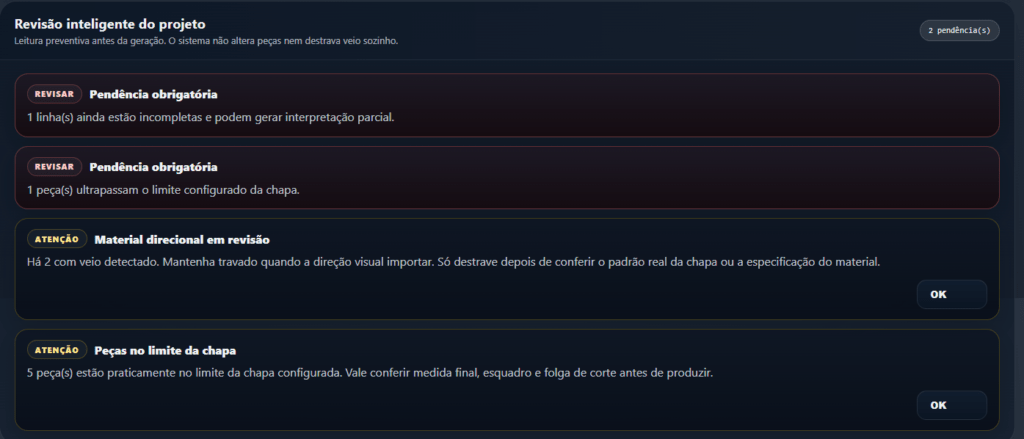
Tela 4 — Revisão inteligente destacando pontos que merecem conferência.
• Use a revisão para localizar material com veio, fita aplicada de forma sensível e inconsistências operacionais.
• Quando algo fizer sentido para o projeto, siga em frente; quando não fizer, volte à tabela e ajuste antes de gerar.
• O ganho real dessa etapa é evitar retrabalho depois que PDF, etiquetas e DXF já foram liberados.
5. Resumo do projeto e leitura dos indicadores
Depois da geração, a ferramenta monta um resumo com os indicadores principais. Essa leitura é importante porque mostra se o resultado está coerente com o volume de peças e o consumo de chapas.
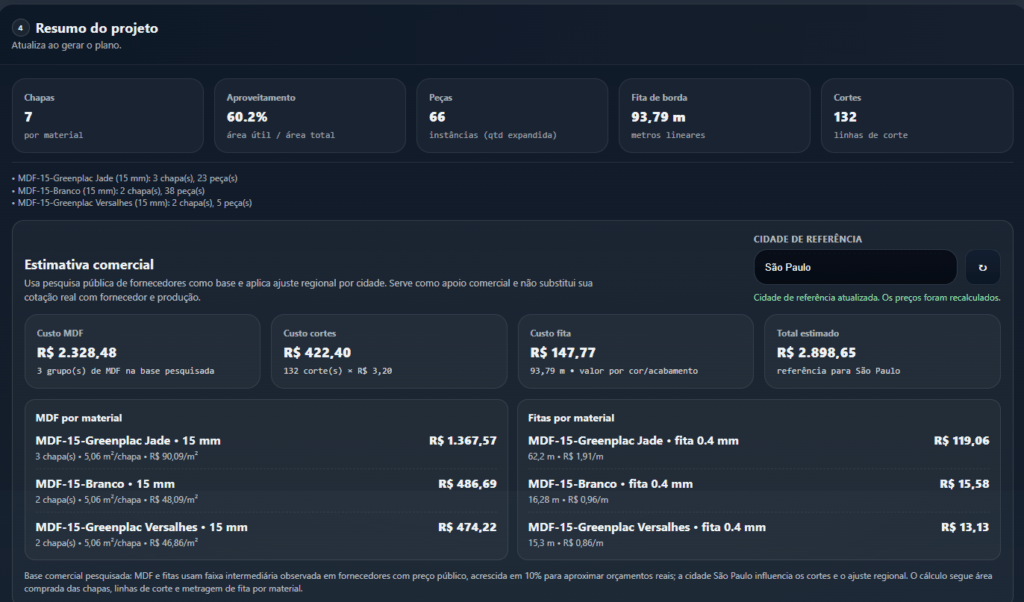
Tela 5 — Resumo com chapas, aproveitamento, peças, fita e cortes.
• Chapas: quantidade total necessária para atender o projeto.
• Aproveitamento: relação entre área útil das peças e área total utilizada nas chapas.
• Peças: instâncias consideradas após expandir as quantidades.
• Fita de borda e cortes: ajudam na leitura comercial e operacional do lote.
6. Visualização das chapas geradas
Plano de Corte na etapa visual, cada cartão representa uma chapa. O ideal é usar essa leitura para conferir coerência do encaixe antes de decidir se vale ou não entrar no modo de edição manual.
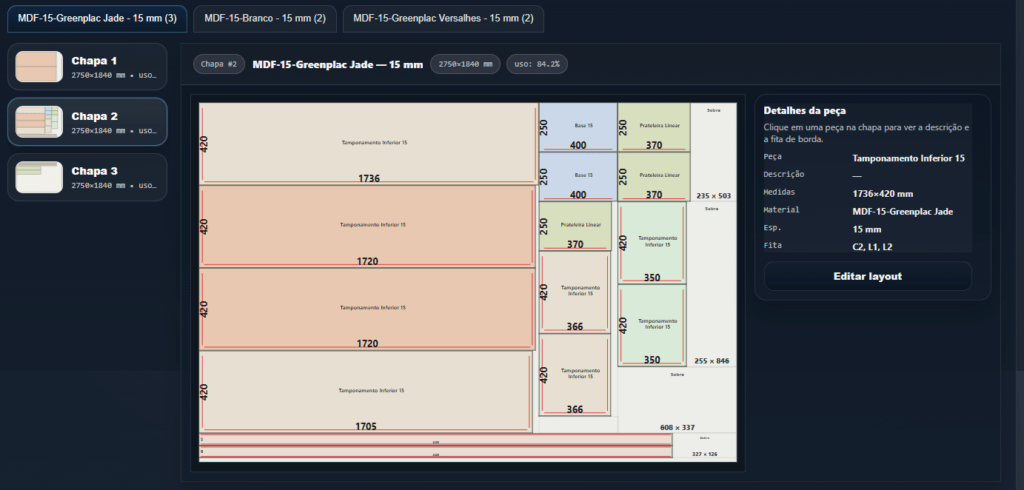
Tela 6 — Chapa gerada com layout visual e painel lateral de detalhes da peça.
• Clique em uma peça para ver detalhes como medidas, material, espessura e fita de borda.
• Use essa área para validar se o plano está consistente com o cadastro original.
• Se o encaixe já estiver bom, siga para exportação. Edição manual só compensa quando melhora de fato a lógica do corte.
7. Plano de corte – Como editar o layout da chapa
Editar layout não é a mesma coisa que corrigir cadastro. Essa etapa serve para reorganizar o plano já gerado, ajustando posicionamento e cortes sem alterar a essência das peças.
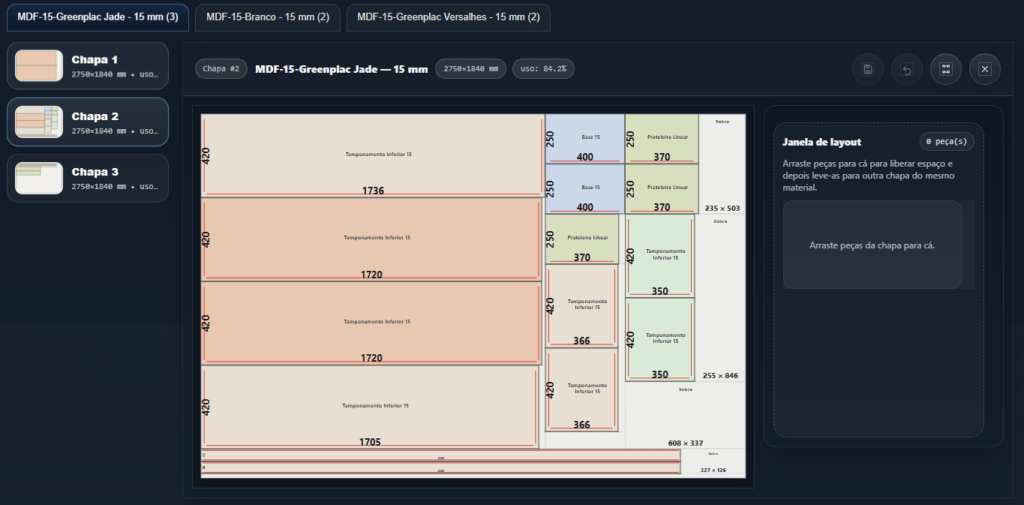
Tela 7 — Modo de edição manual com salvar, desfazer, foco e janela de layout.
Entrar no modo de edição. Clique em Editar layout no cartão da chapa. A interface libera ações de salvar, desfazer, foco e fechar edição.
Mover peças. Arraste peças para reorganizar a chapa. Quando necessário, use a Janela de layout para tirar uma peça temporariamente e depois recolocá-la em outra chapa compatível.
Girar e ajustar cortes. Dentro do modo de edição, a ferramenta aceita duplo clique ou ações específicas sobre linha de corte e peças, respeitando travas como veio e regras de compatibilidade.
Salvar ou descartar. Salve quando o ajuste realmente melhorar o corte. Se o resultado piorar a execução, desfazer e fechar é mais seguro do que insistir na edição.
| Regra importante: a movimentação entre chapas deve respeitar material e espessura. Isso é uma proteção operacional da ferramenta, não uma limitação irrelevante. |
8. Plano de corte finais e checklist de uso
Com um plano válido em mãos, a etapa final é escolher a saída certa para cada necessidade da produção.
• PDF: melhor para conferência visual, impressão e repasse ao operador.
• XLSX: útil para lista de peças, conferência e controle interno.
• DXF por chapa: melhor quando o fluxo segue para CAD/CAM ou CNC.
• Etiquetas: ajudam na identificação, montagem e rastreio das peças.
| Aproveite para acessar a nossa ferramenta de plano de corte gratuitamente e dar o seu feadback. |