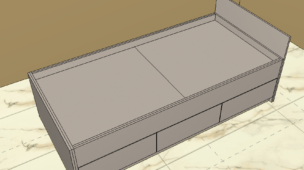
Gerador de plano de corte.
Guia prático para preencher o projeto, configurar a chapa, cadastrar as peças, interpretar o resumo do sistema e gerar o plano de corte.
ACESSAR O GERADOR DE PLANO DE CORTE MARCENARIA DE HOJE.
Este artigo foi preparado para quem quer usar o sistema com segurança e sem perder tempo. O foco aqui é mostrar o fluxo principal de preenchimento, do começo ao clique em Gerar plano, de forma clara e objetiva.
A lógica é simples: primeiro você identifica o projeto, depois ajusta os dados da chapa, cadastre as peças, confere o resumo do sistema e só então gera o plano de corte. Seguir essa sequência reduz erros e melhora a leitura do resultado.
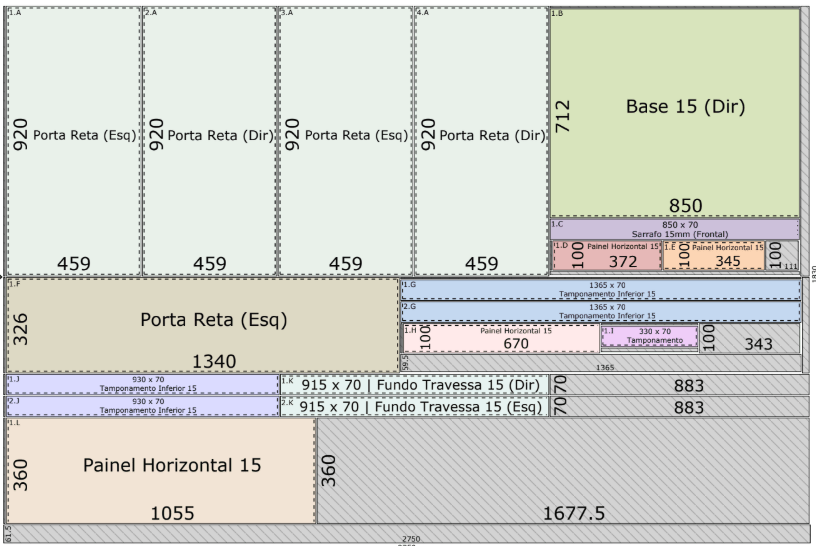
Visão da área em que o plano de corte é exibido no sistema.
Gerador de plano de corte / Adicionar o cliente
O primeiro bloco do sistema serve para identificar o trabalho. Nele, você informa o nome do cliente, define o ambiente e, quando necessário, registra uma observação. Esse preenchimento ajuda a organizar a produção e evita confusão entre projetos parecidos.

Área de identificação do projeto: cliente, ambiente e observações.
O que observar nesta etapa
Nome do Cliente: use o nome que você realmente adota na produção ou no
atendimento. Pois isso facilita a conferência do material depois.
Ambiente: informe onde aquele conjunto de peças será aplicado, como cozinha,
closet, home office ou outro local do projeto.
Observação: use esse campo para registrar detalhes importantes, como sentido do
veio, restrição de giro, chapas com defeito ou qualquer orientação útil para a fabricação.
Esses dados aparecem no PDF exportado para identificação do trabalho. Por isso, vale preencher de forma curta, clara e padronizada.
Configurar a chapa / Gerador de plano de corte
Depois de identificar o projeto, o próximo passo é ajustar a base do cálculo. Aqui você define as medidas da chapa e os parâmetros que influenciam diretamente o aproveitamento do material e a leitura do plano gerado.
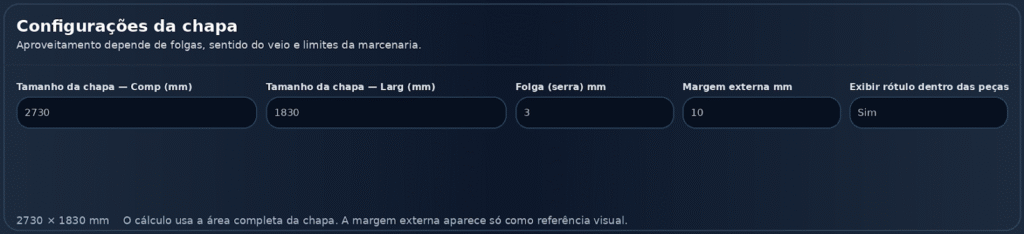
Configurações principais da chapa e parâmetros do cálculo.
O que observar nesta etapa / Gerador de plano de corte
Comp (mm) e Larg (mm): representam o tamanho real da chapa disponível na marcenaria.
Folga (serra) mm: é o espaço necessário para o corte. Se esse valor estiver errado, o resultado pode ficar irreal.Margem externa mm: funciona como referência visual no sistema para afastamento das bordas.
Exibir rótulo dentro das peças: ajuda a identificar cada peça diretamente no plano,
o que pode facilitar a leitura na produção.
Em outras palavras, essa configuração define o terreno em que o sistema vai trabalhar. Se as medidas estiverem incorretas, o aproveitamento e a interpretação final do plano também ficam comprometidos.
3. Adicionar peças
Com a chapa configurada, você parte para o cadastro das peças. Essa é a etapa central do processo, porque o plano só faz sentido quando a lista está correta e completa. Você pode preencher manualmente ou importar sua planilha, mas a regra é a mesma: cada linha precisa representar fielmente a peça que será produzida.
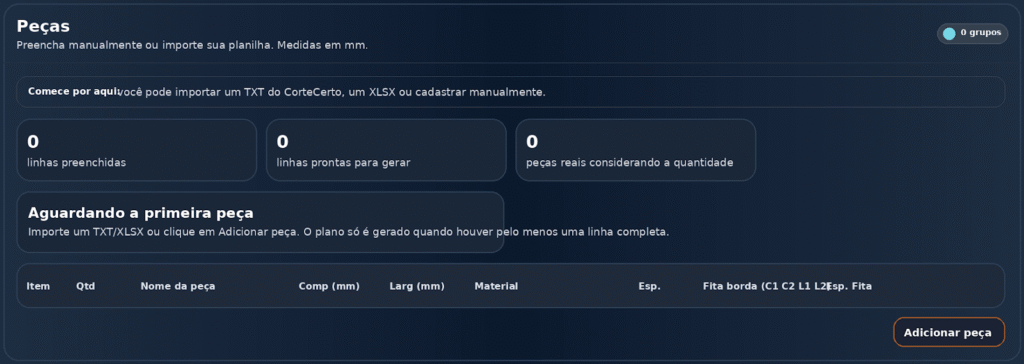
Área de cadastro das peças e indicadores iniciais do sistema.
O que observar nesta etapa
Qtd: informe a quantidade real da peça. Nome da peça: use nomes que façam sentido na produção, como lateral, prateleira, base ou porta.
Comp (mm) e Larg (mm): preencha as medidas em milímetros, respeitando o
padrão adotado no sistema. Material e Esp. ajudam a separar peças por material e espessura
quando o plano for montado.
Fita de borda: marque apenas os lados que realmente receberão a fita.
Antes de gerar, confira se existe pelo menos uma linha completa. porque um cadastro bem feito reduz retrabalho, melhora a interpretação da equipe e torna a exportação de arquivos mais confiável.
4. Observar o resumo do sistema
Antes de clicar em gerar, vale passar os olhos no resumo do sistema. Esse bloco mostra rapidamente se o plano está atualizado, se existem bloqueios e se há alertas que pedem revisão. É uma checagem simples, mas muito útil para evitar gerar um plano com informação incompleta.

Resumo do sistema com status, bloqueios e alertas de revisão.
O que observar nesta etapa
Plano atualizado: indica se o sistema está trabalhando com os dados mais recentes.
Bloqueios: mostram erros que impedem a geração correta do plano, como ausência
de peças válidas.
Alertas: servem para chamar atenção para pontos que merecem revisão antes do
corte.
Na prática, esse resumo funciona como uma conferência final. Em poucos segundos, ele ajuda a perceber falhas de preenchimento antes que elas virem erro de produção.
5. Gerar o plano de corte
Quando os dados do projeto estão preenchidos, a chapa está configurada, as peças foram cadastradas e o resumo não aponta impedimentos importantes, você já pode clicar em Gerar plano. É nesse momento que o sistema organiza as peças visualmente nas chapas e apresenta o resultado para conferência.
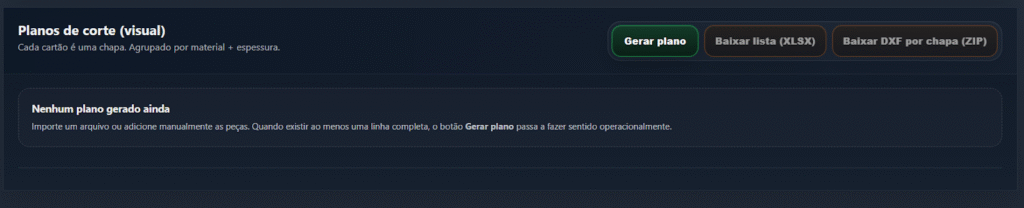
Área em que o plano de corte é gerado e exibido visualmente.
O que observar nesta etapa
Depois do clique, o sistema monta a distribuição das peças dentro da chapa.
Com o plano pronto, você consegue analisar o aproveitamento do material e conferir
a organização visual do corte.
Esse é o ponto de partida para as próximas funções, como exportações e demais
rotinas, que podem ser tratadas em artigos específicos.
Em resumo, a sequência correta é simples: identificar o projeto, configurar a chapa, cadastrar as peças, observar o resumo e gerar o plano. Quando essa ordem é respeitada, o uso do sistema fica mais rápido, seguro e previsível na rotina da marcenaria.